0Ba người dùng — một bảng dữ liệu
| Ai | Vào bằng | Làm gì | Mật khẩu |
|---|---|---|---|
| Cô giáo — Hoàng Thị Phương Trà | /dang-nhap — Hoàng Thị Phương Trà (mật khẩu cô tự giữ) |
Khai Bảng 1, nhập học sinh, điểm, bài tập, khóa năm | có |
| Ban giám hiệu | link /xem/{mã} cô gửi | xem + in báo cáo | không |
| Phụ huynh | link /xem/{mã} của lớp/con | xem bài tập của con | không |
Dữ liệu duy nhất ở App_Data/qhs.db (SQLite). Sao lưu = chép thư mục App_Data/.
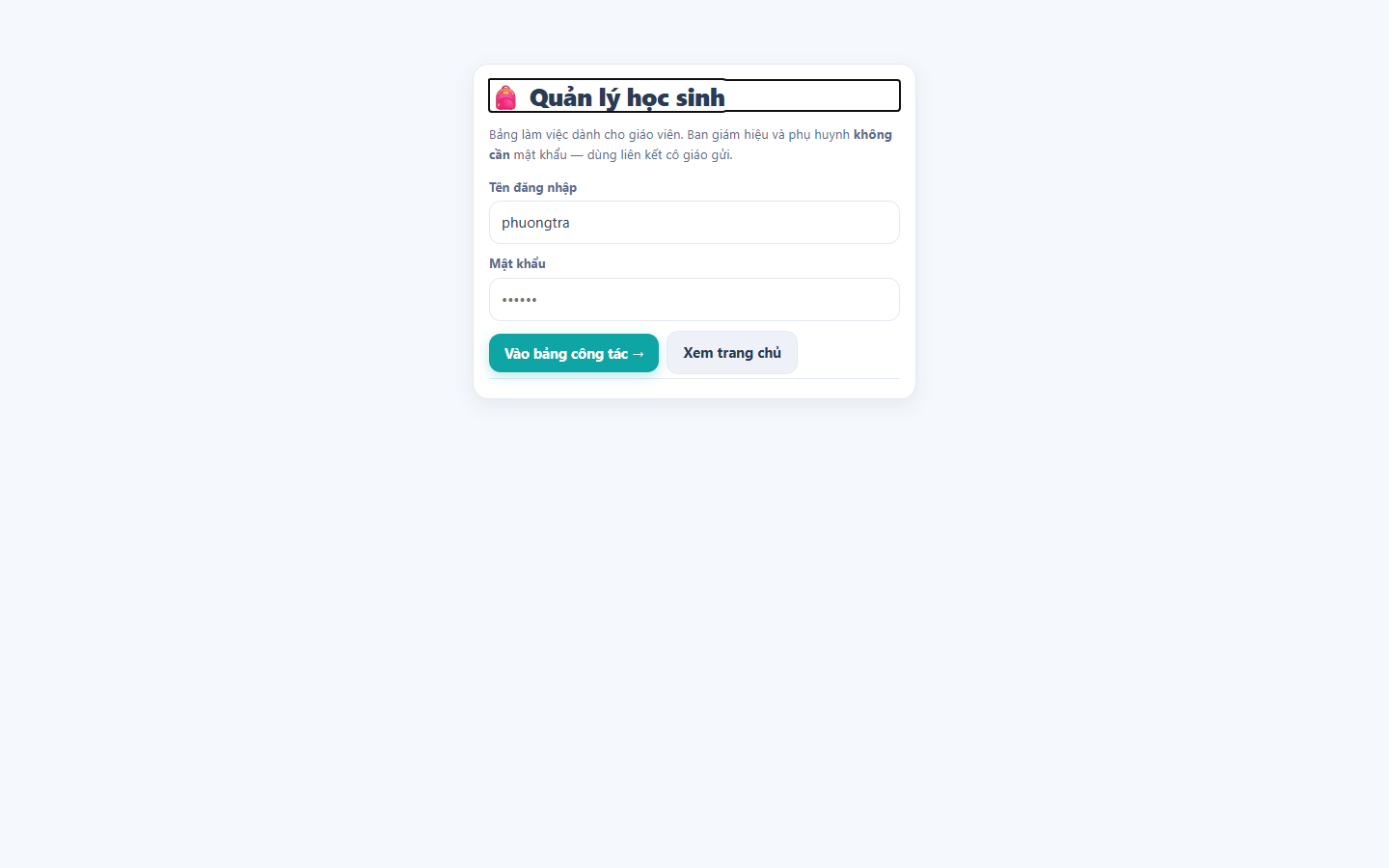
1Đăng nhập vào bảng công tác
Mở http://localhost:12001/dang-nhap → gõ tên đăng nhập, mật khẩu → bấm nút xanh.
2Bảng tổng hợp — đọc nhanh trong 10 giây
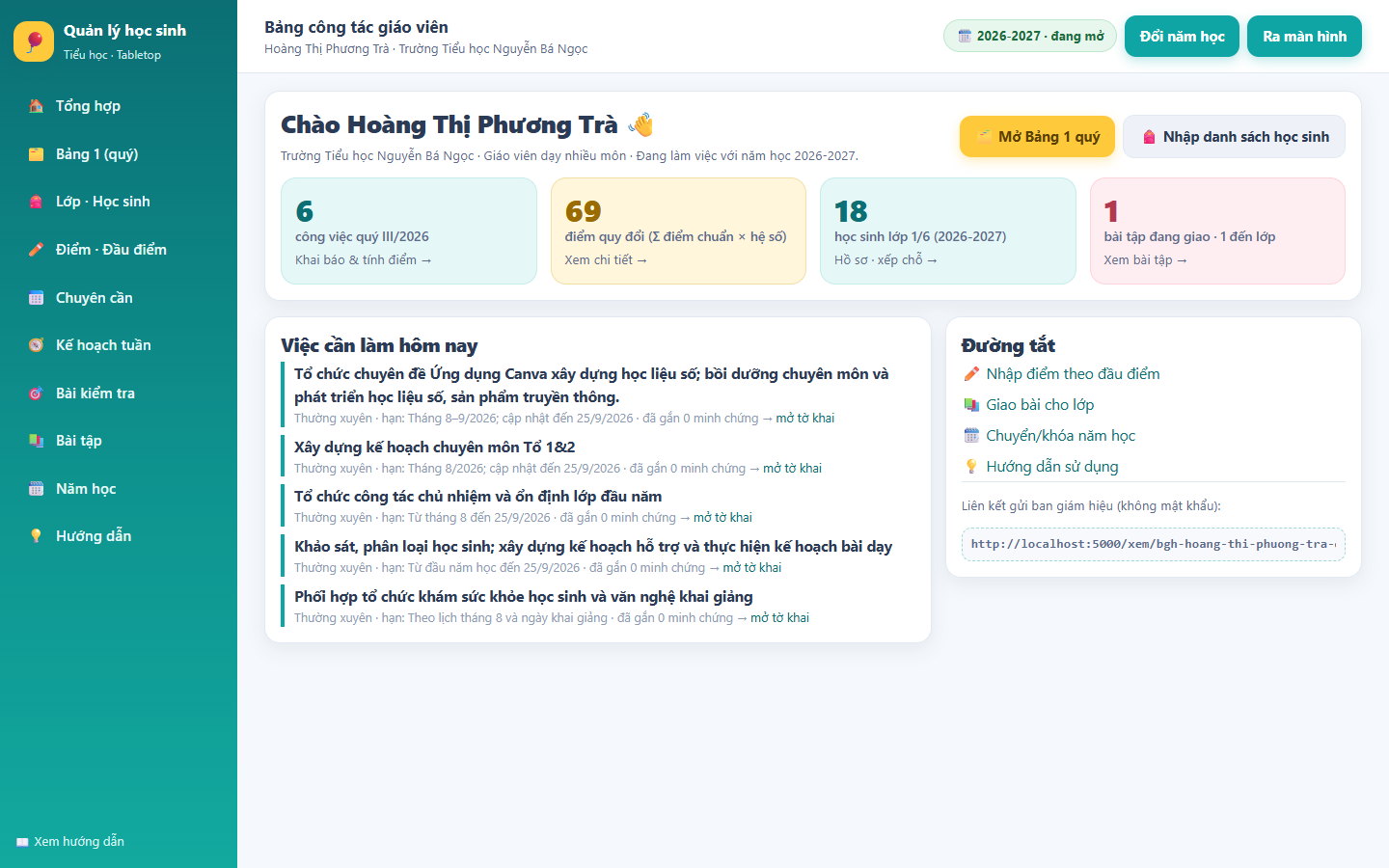
- Cần nộp cho phó hiệu trưởng? bấm 🗂️ Mở Bảng 1 quý (nút vàng).
- Đầu năm chưa có học sinh? bấm 🎒 Nhập danh sách học sinh.
- Dưới Đường tắt có sẵn “Liên kết gửi ban giám hiệu” — copy gửi cho BGH, không cần mật khẩu.
3Lập tờ khai & khai Bảng 1 (đúng 9 cột A→I)
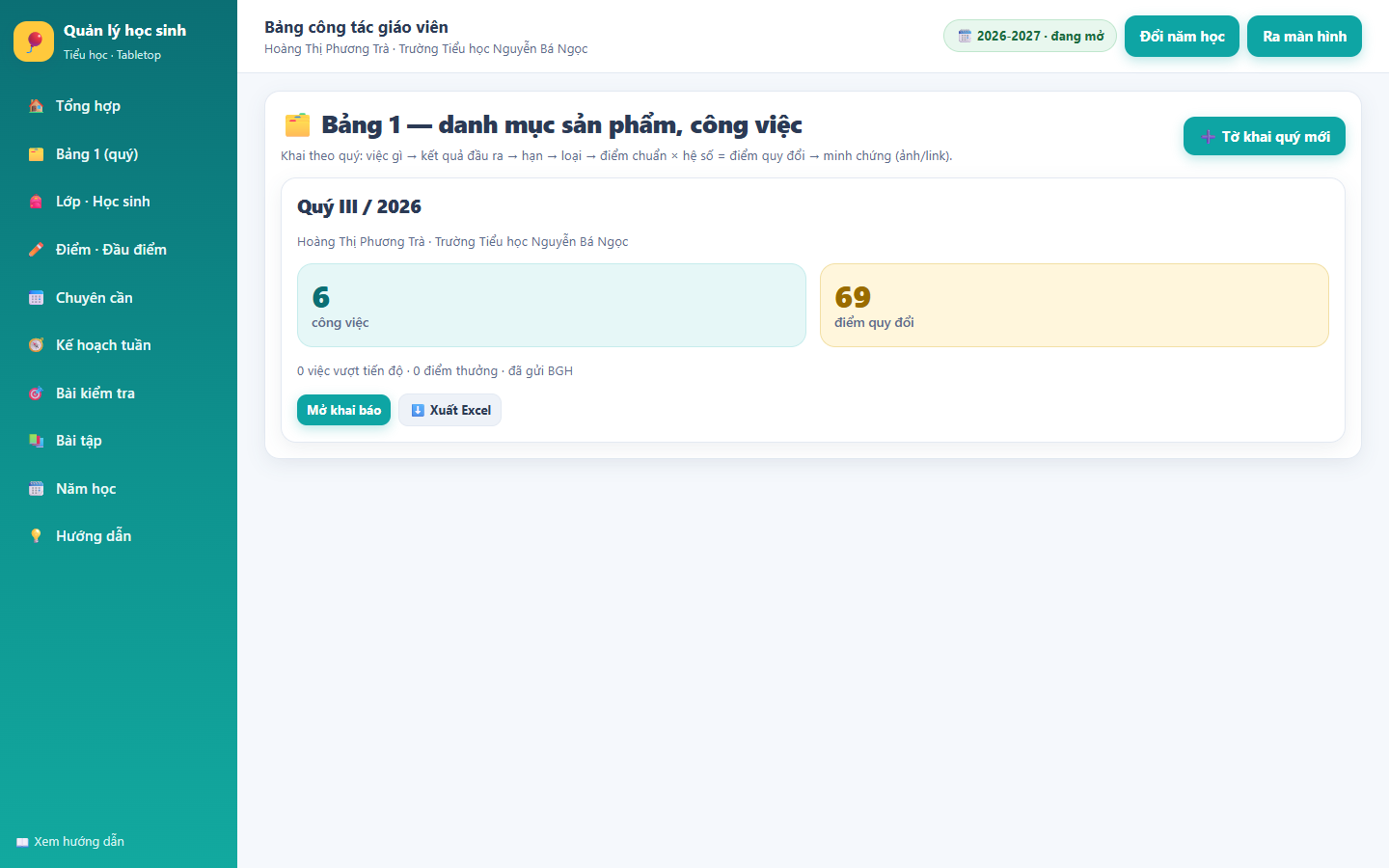
Vào Bảng 1 (quý). Mỗi quý một tờ khai; chưa có thì bấm ➕ Tờ khai quý mới.
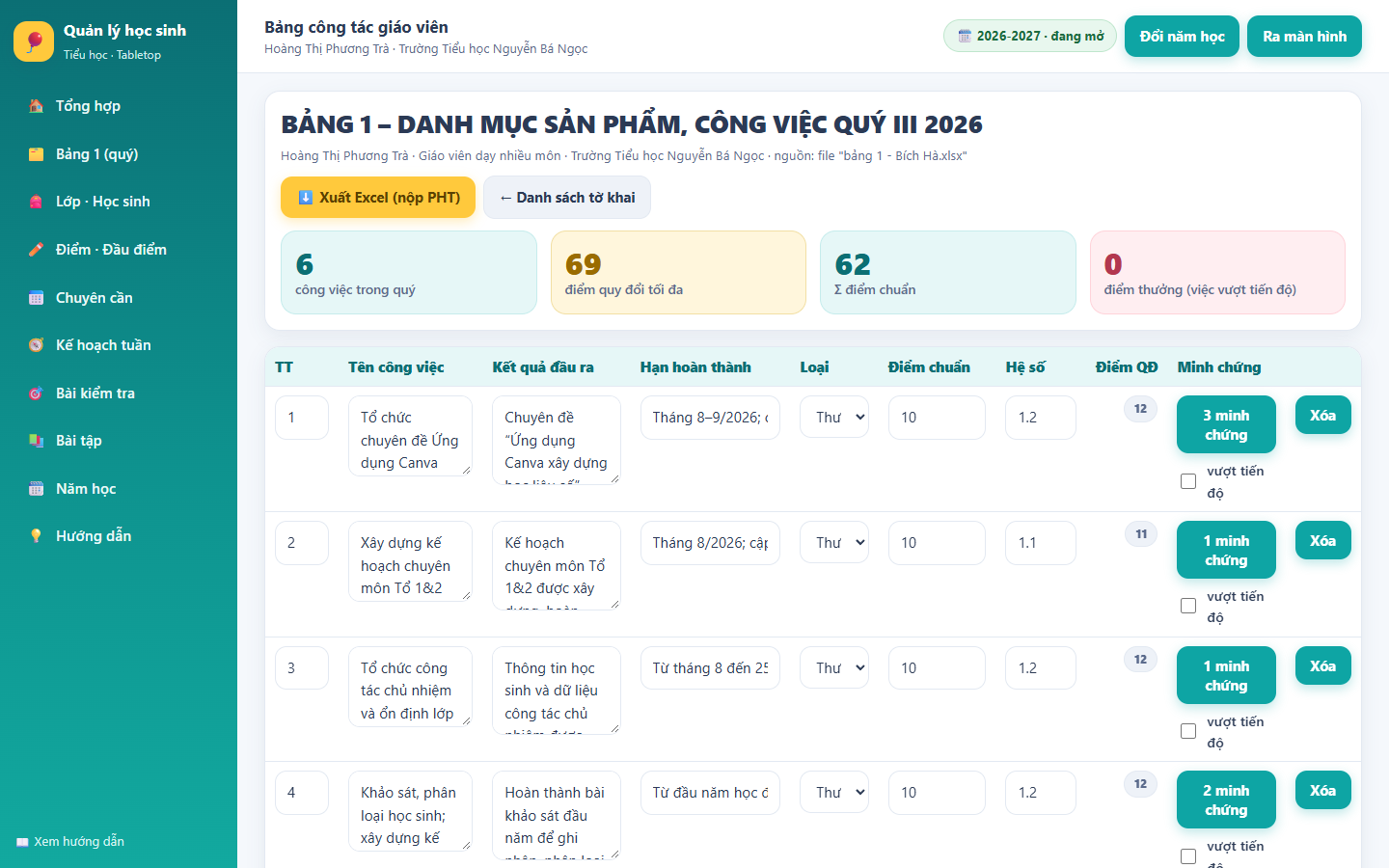
| Ô cần | Nhập | Thí dụ trong file gốc |
|---|---|---|
| I — minh chứng | bấm “n minh chứng” → dán link OneDrive/Drive hoặc Tải ảnh | chuyên đề Canva, kho học liệu lớp 2, lồng đèn |
| Vượt tiến độ | tick “vượt tiến độ” → nhập Điểm thưởng | cộng vào điểm thưởng đề xuất |
File gốc khai “Tổng số nhiệm vụ = 7” nhưng chỉ 6 dòng (dòng 1 gộp 2 việc) — app giữ nguyên số liệu và chú giải.
4Đầu năm: tạo lớp, nhập danh sách, xếp chỗ
Lớp · Học sinh → chọn lớp (hoặc ➕ Tạo lớp) → 📥 Nhập danh sách học sinh.
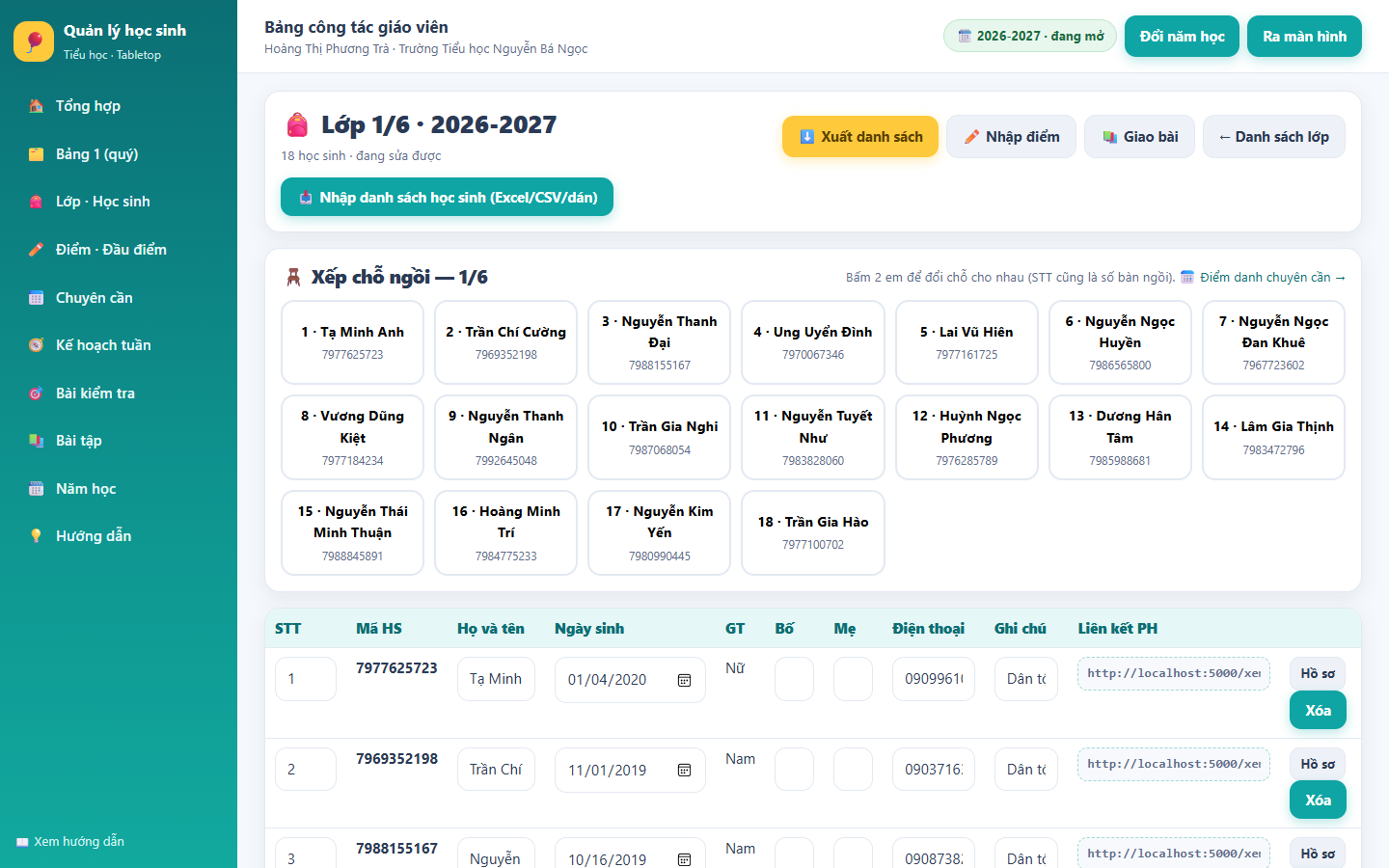
HS001) và một liên kết phụ huynh — bấm ô link tuyệt đối rồi Ctrl+C gửi bố mẹ.- Chọn tệp
.xlsx/.csvhoặc dán danh sách — app tự nhận Mã định danh Bộ GD&ĐT, Họ tên (tự chuẩn hóa “TRẦN CHÍ CƯỜNG” → “Trần Chí Cường”), Ngày sinh, Giới tính, SĐT; cột lạ (Dân tộc/Trạng thái/số buổi) chuyển vào Ghi chú hồ sơ. - Bấm 🔎 Xem trước → sửa cột sai nếu có → ✅ Nhập.
- Trùng tên/mã: mặc định bỏ qua; muốn ghi đè hồ sơ cũ thì tick “cho phép cập nhật”.
Qua năm học mới: làm lại bước này với năm mới — danh sách học sinh không trộn giữa hai năm.
5Điểm danh chuyên cần theo ngày
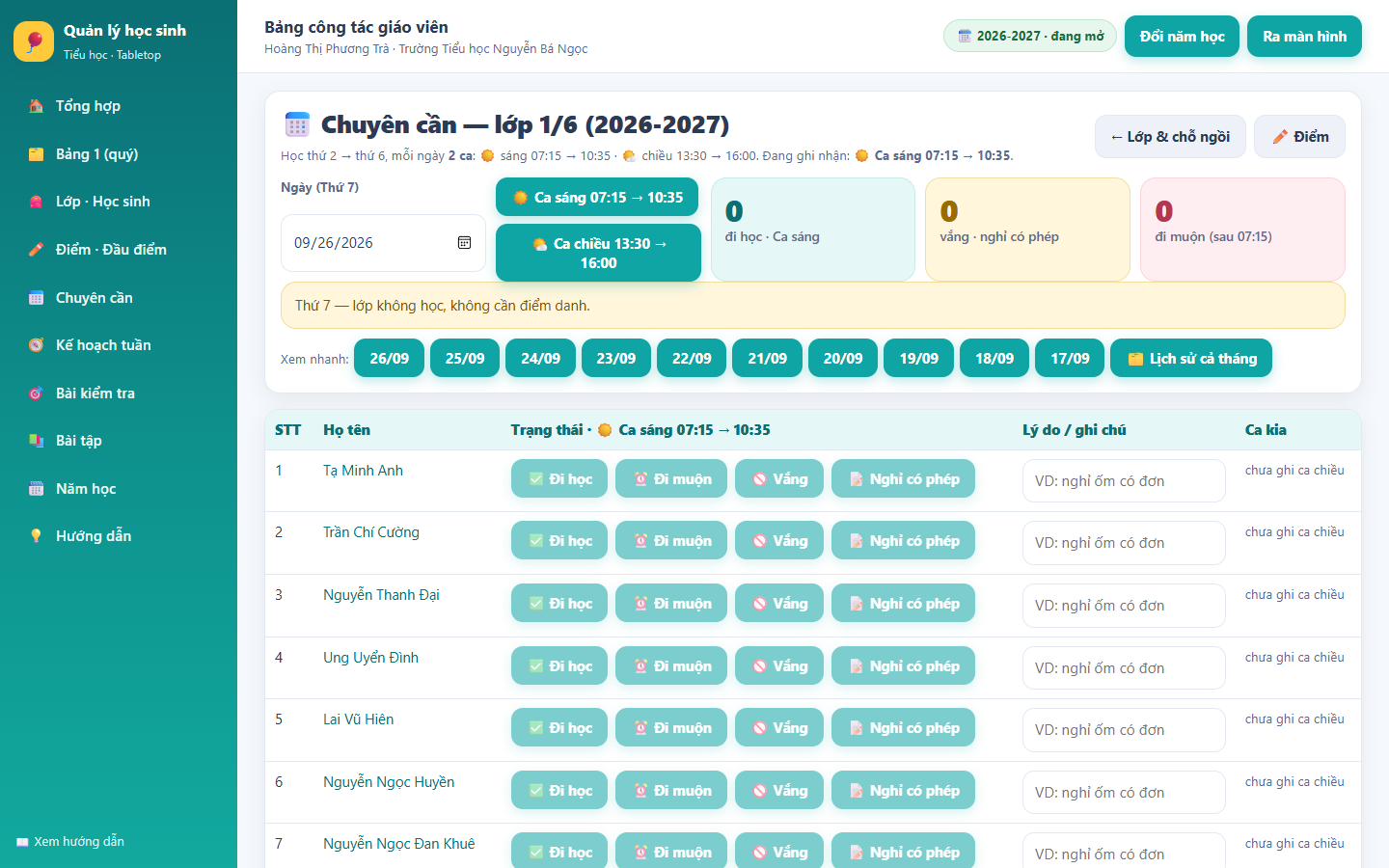
/chuyen-can/1?mode=lichsu&thang=2026-09):
lưới ngày × học sinh, cuối hàng là Đi · Muộn · Vắng · %, bấm một ô để quay lại sửa đúng ngày đó.6Đặt đầu điểm & nhập điểm cả lớp
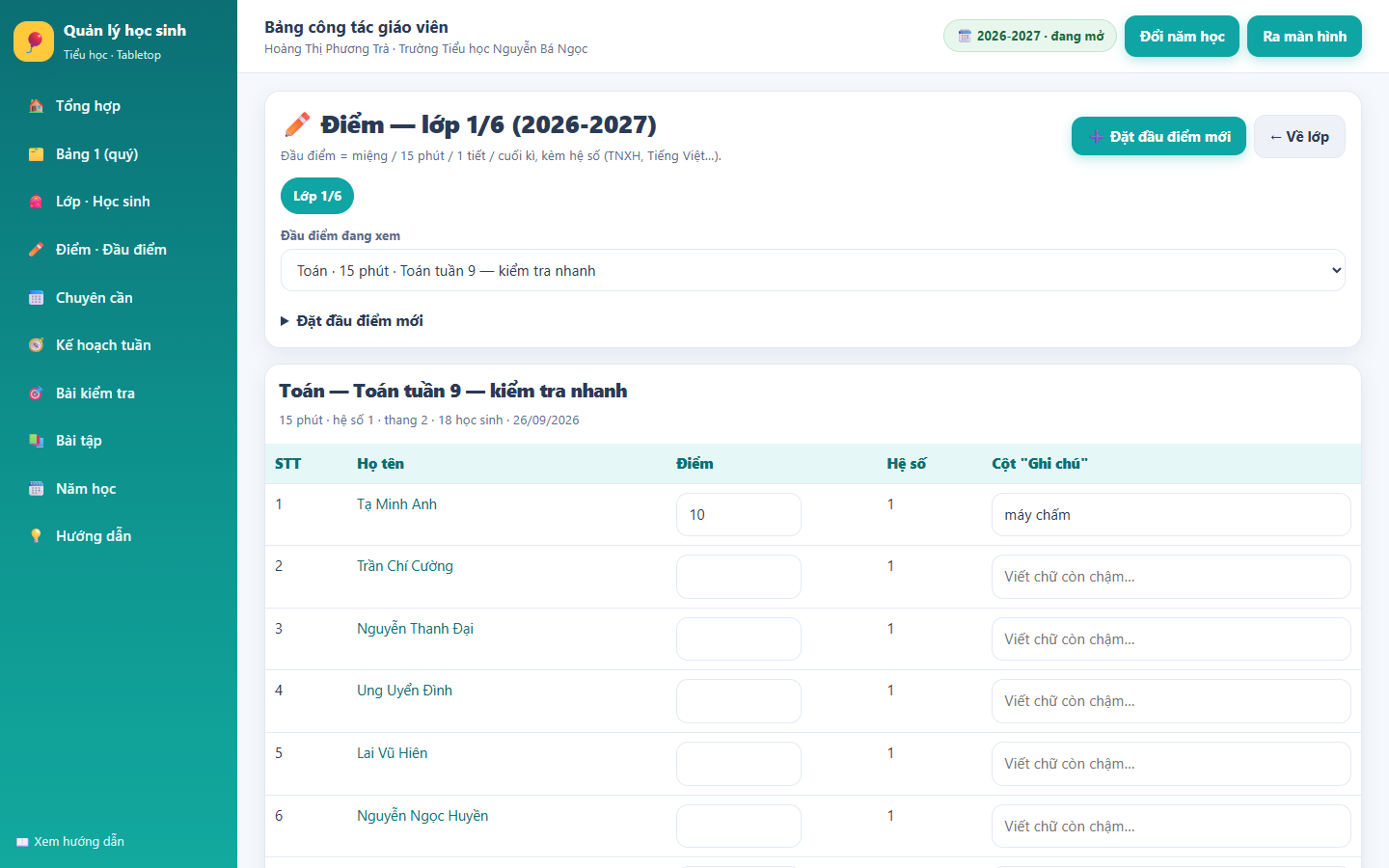
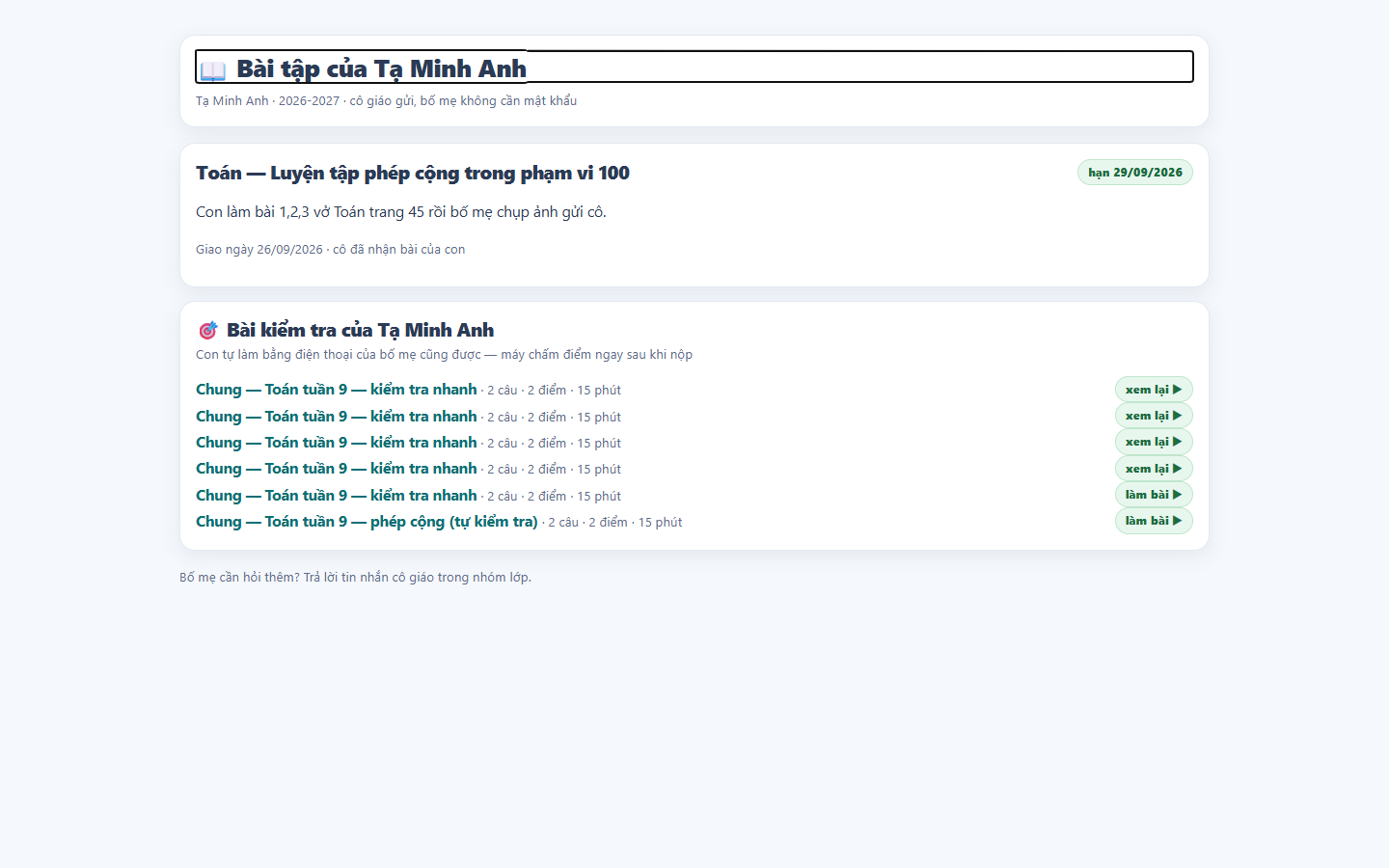
7Giao bài tập + đính kèm tệp — phụ huynh thấy ngay, không mật khẩu
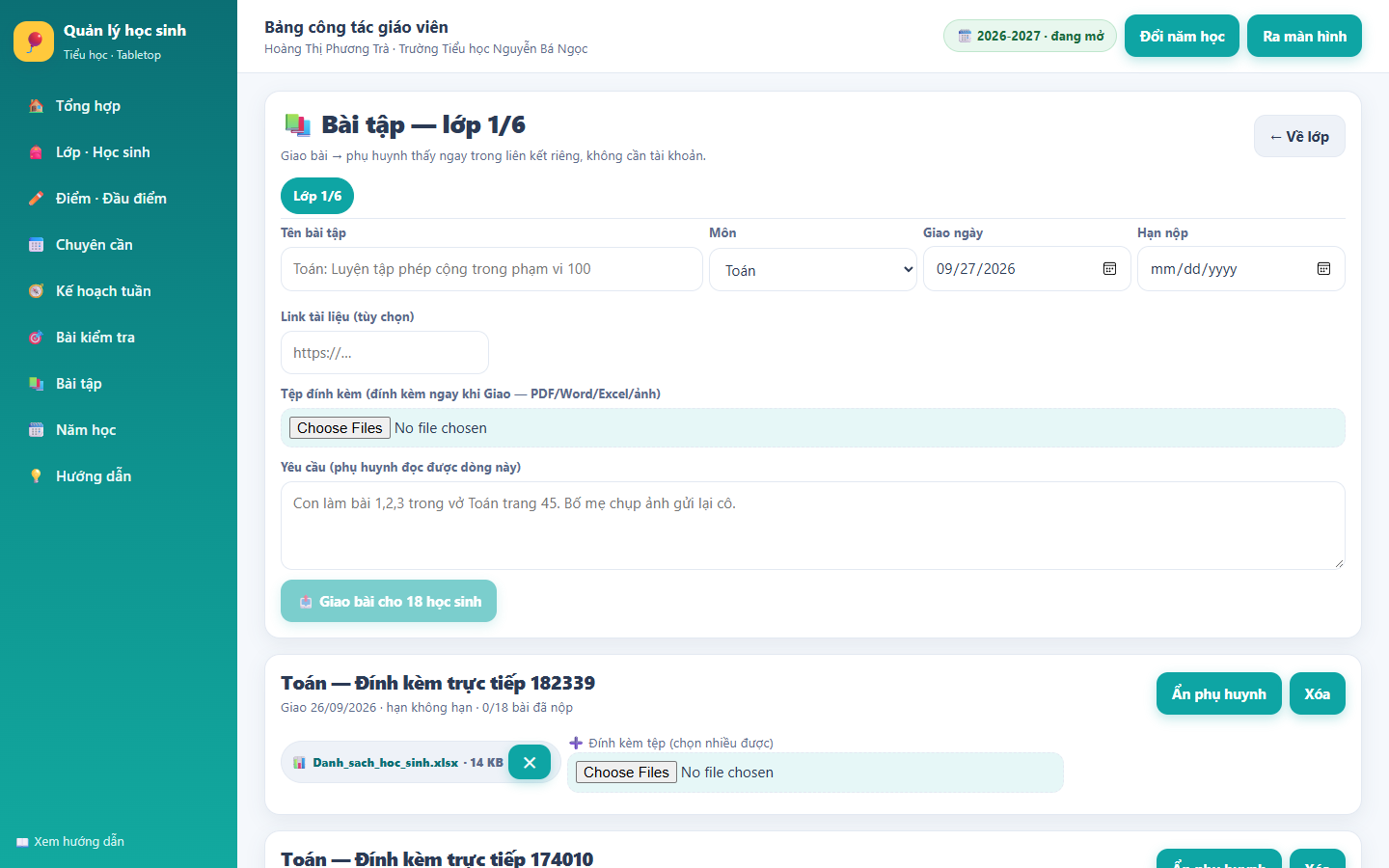
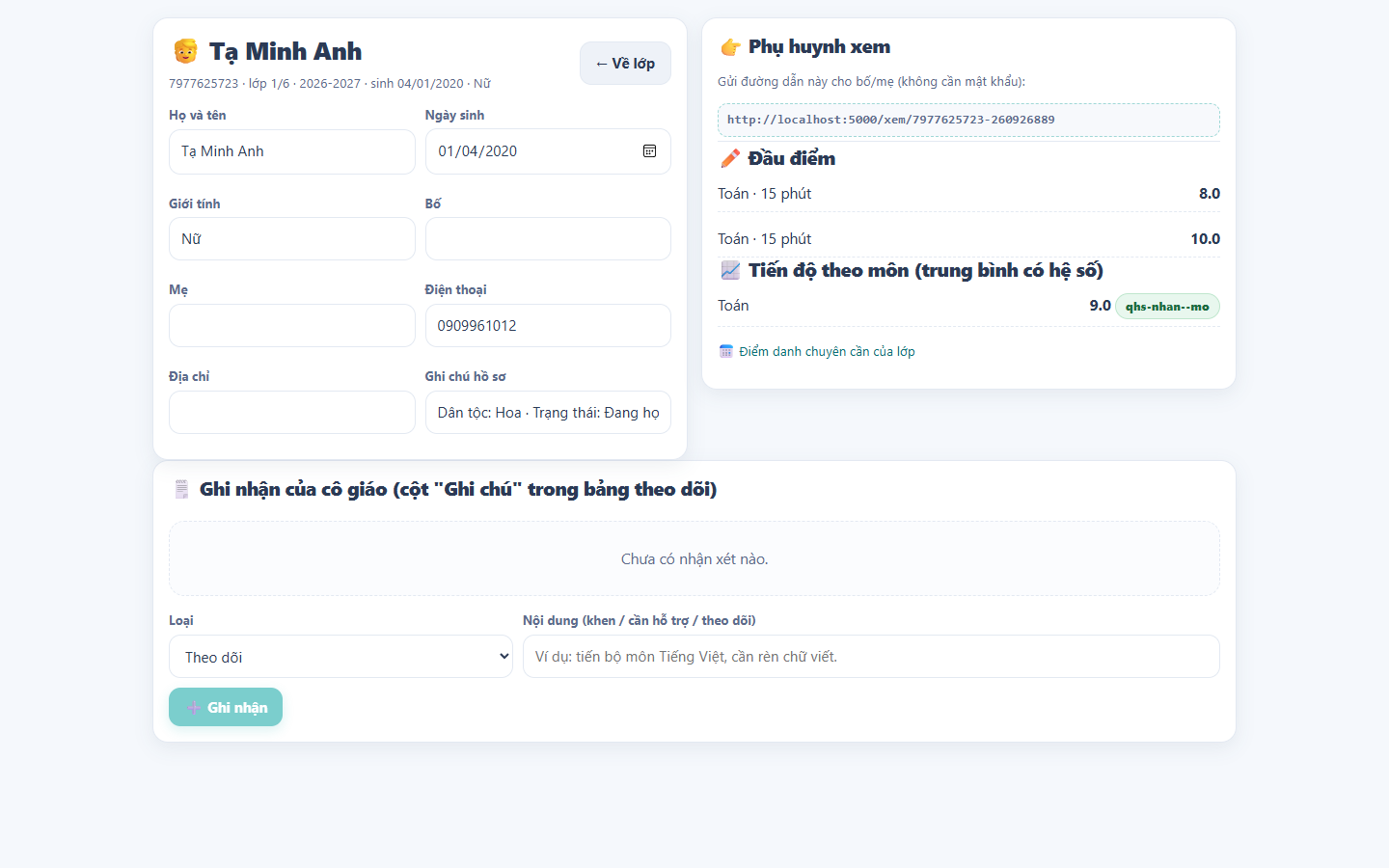
8Hồ sơ học sinh & tiến độ môn học
9Cuối năm: khóa & lưu trữ
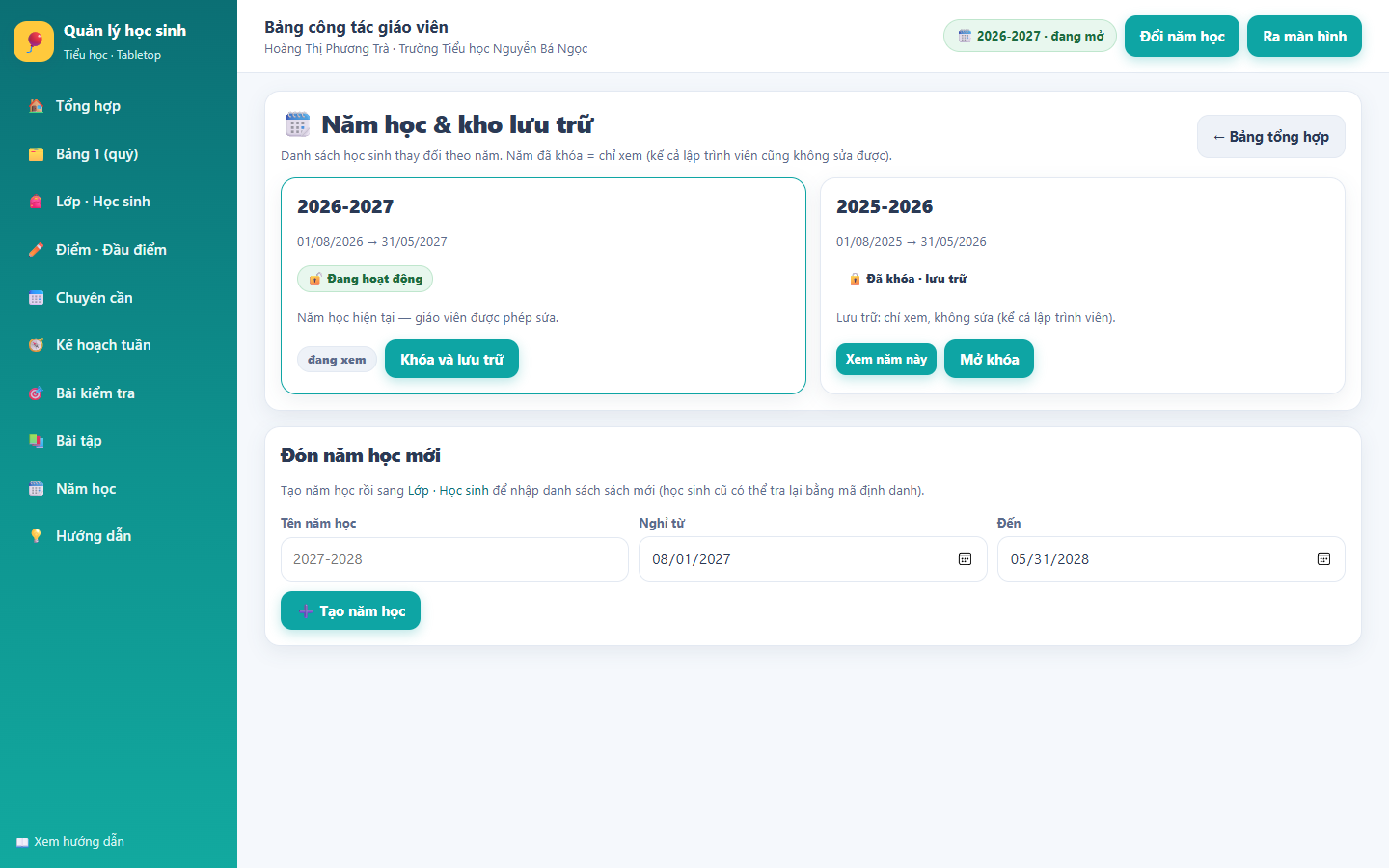
Tạo năm mới: Đón năm học mới → đặt tên 2027-2028 → quay lại Bước 4 nhập danh sách.
10Gửi Ban giám hiệu & in
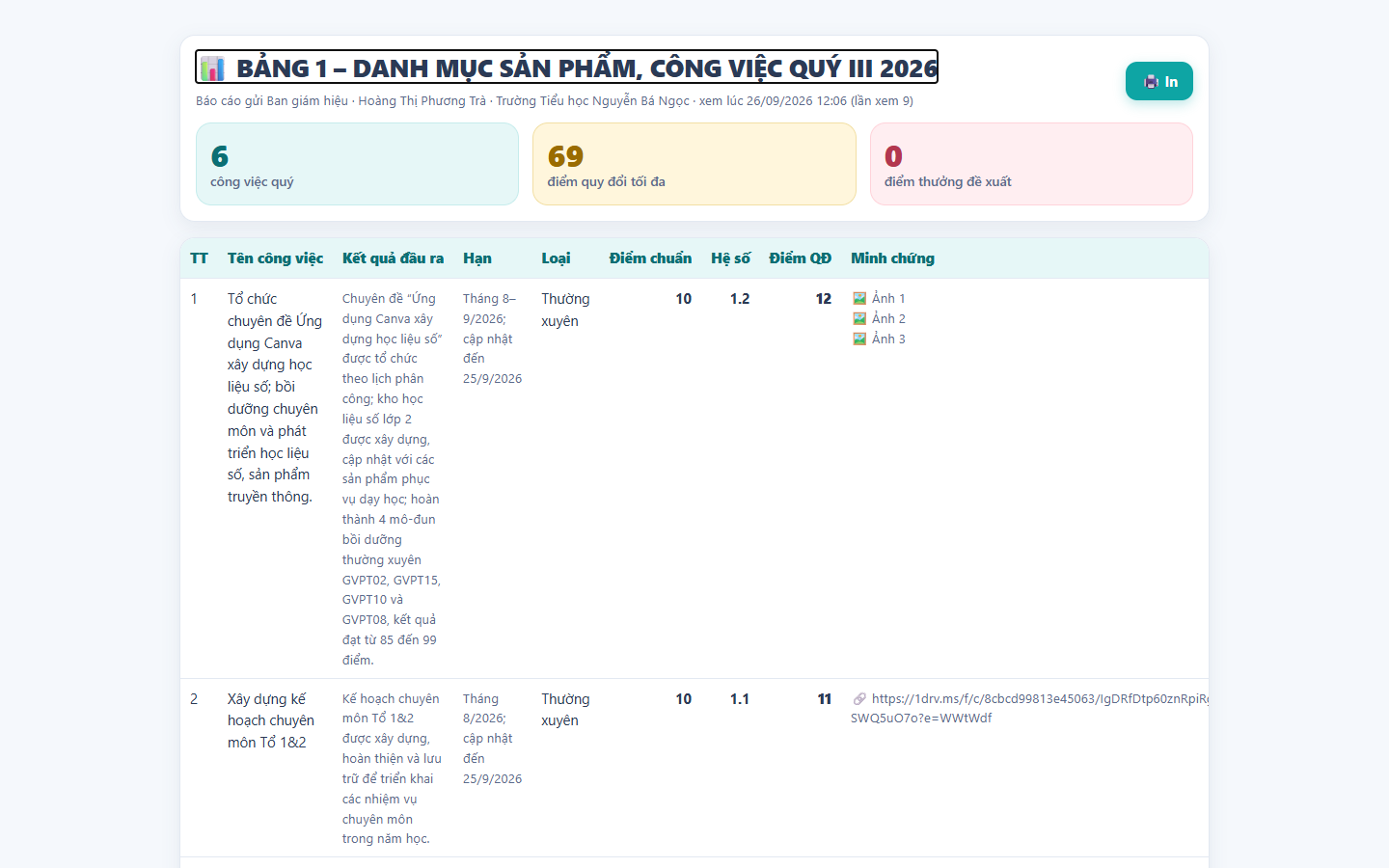
/xem/bgh-… (lấy ở Bước 2) hiển thị Bảng 1 chỉ dấu: tiêu đề quý,
69 điểm quy đổi tối đa, đủ cột F/G/H, danh sách minh chứng, dòng “Xác nhận của Phó hiệu trưởng”.
Nút 🖨️ In để in ngay.Nộp file: ⬇️ Xuất Excel ở Bước 3a → Bang-1 QUY III 2026 - ….xlsx (sheet Bảng 1 giữ ô ghép + dòng TRỤC, sheet Minh chứng).
11Kế hoạch dạy học theo tuần (upload nhiều tệp)
🧭 Kế hoạch tuần — mỗi tuần một ngăn kéo: giáo án, công văn, phiếu bài tập (.docx/.pdf/.xlsx/ảnh scan).
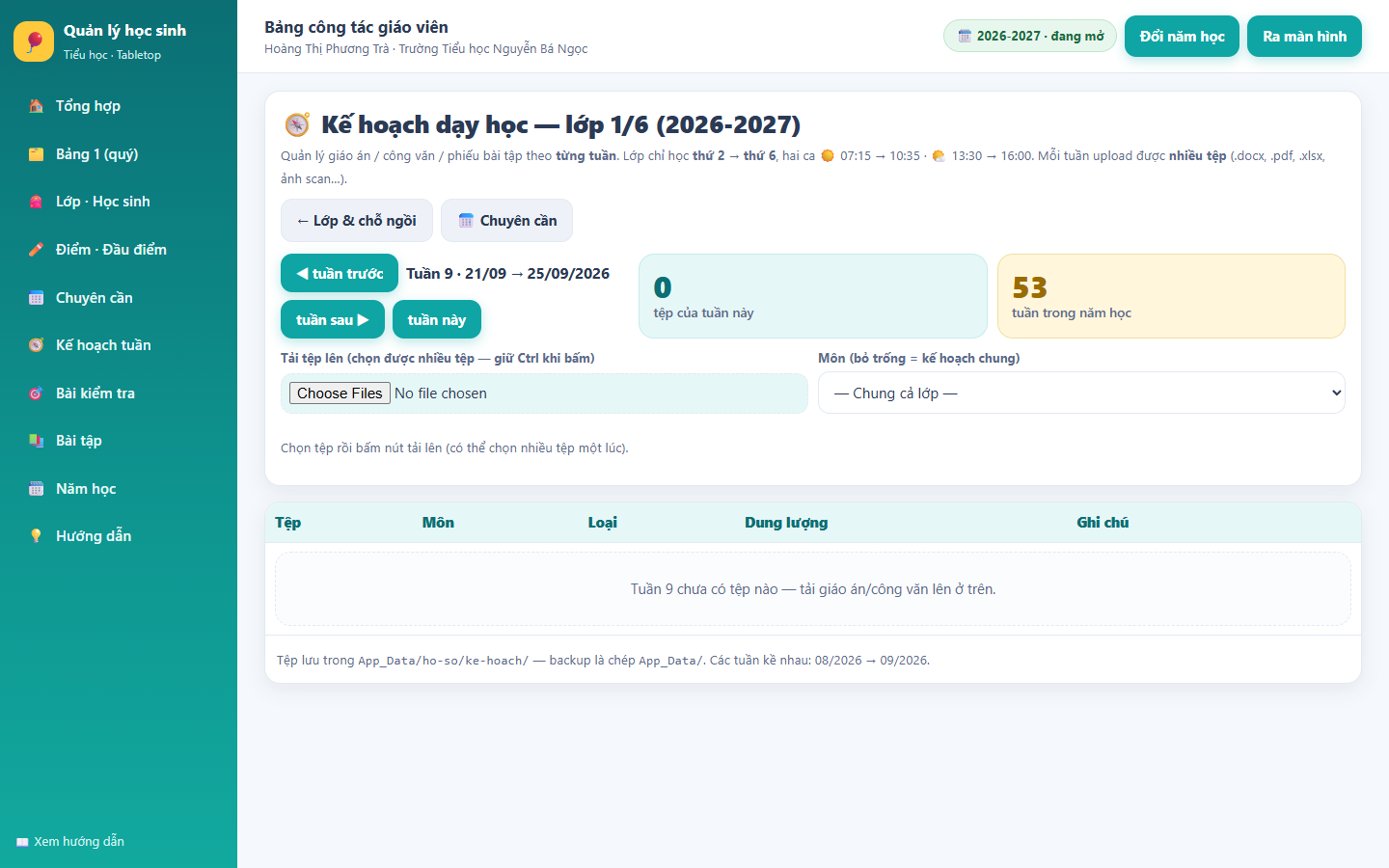
App_Data/ho-so/ke-hoach/ — backup App_Data/ là mang theo giáo án.Lớp chỉ học thứ 2 → thứ 6, hai ca ☀️ 07:15–10:35 · 🌤️ 13:30–16:00 — vì vậy lịch tuần của app chừa sẵn Thứ 7 · Chủ nhật.
12Bài kiểm tra: cô tạo — trò làm trên điện thoại — máy chấm
🎯 Bài kiểm tra (/de-thi/{lop}): 3 dạng câu — 🔘 chọn đáp án · ✍️ điền đáp án (máy chấm) · 📝 trả lời (cô chấm).
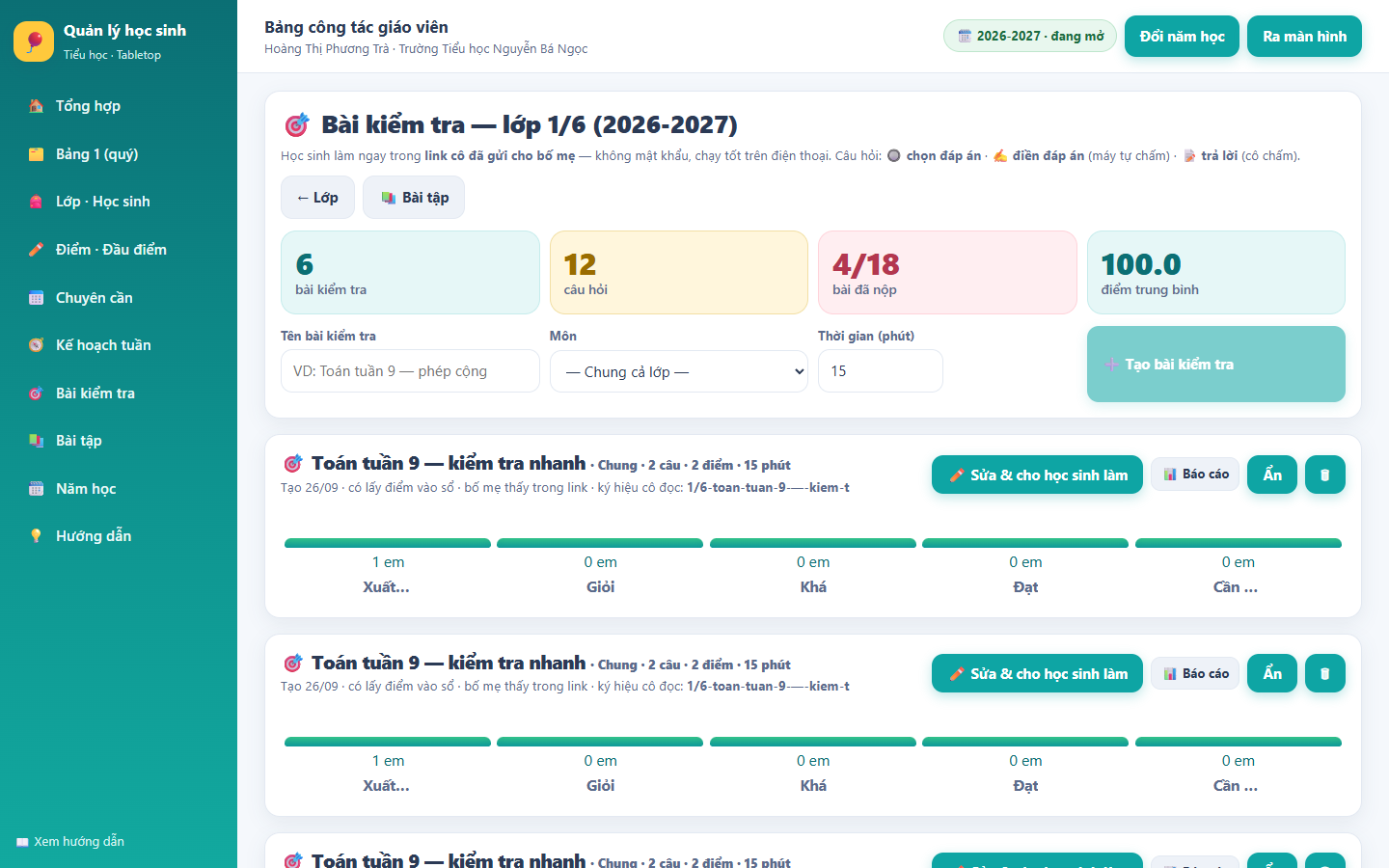
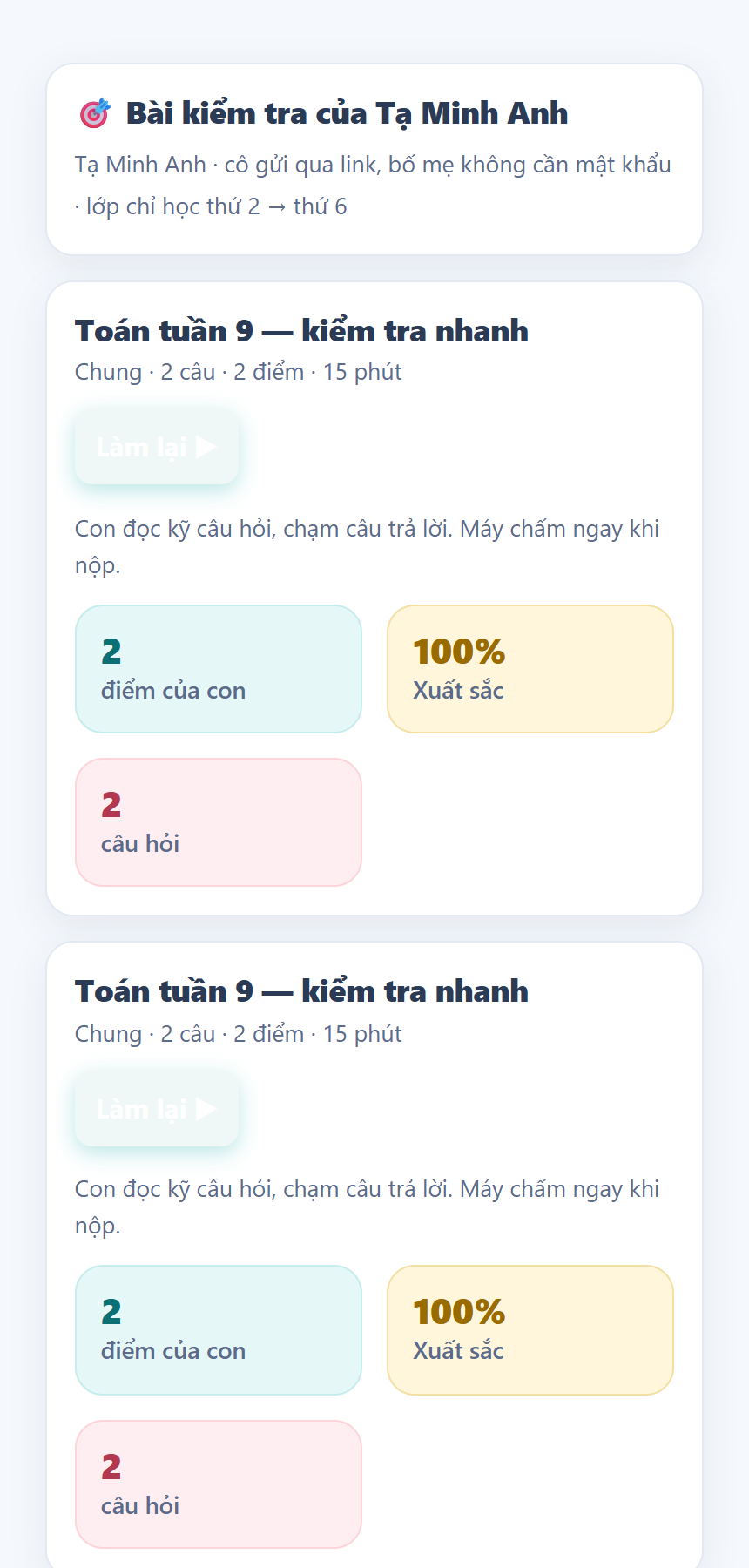
/xem/{mã}) → 🎯 Bài kiểm tra của con → Bắt đầu ▶.
Ô chạm to, một cột, bấm cái máy tự nhảy câu kế; hết câu hiện ✅ Nộp bài → điểm + xếp loại hiện ngay.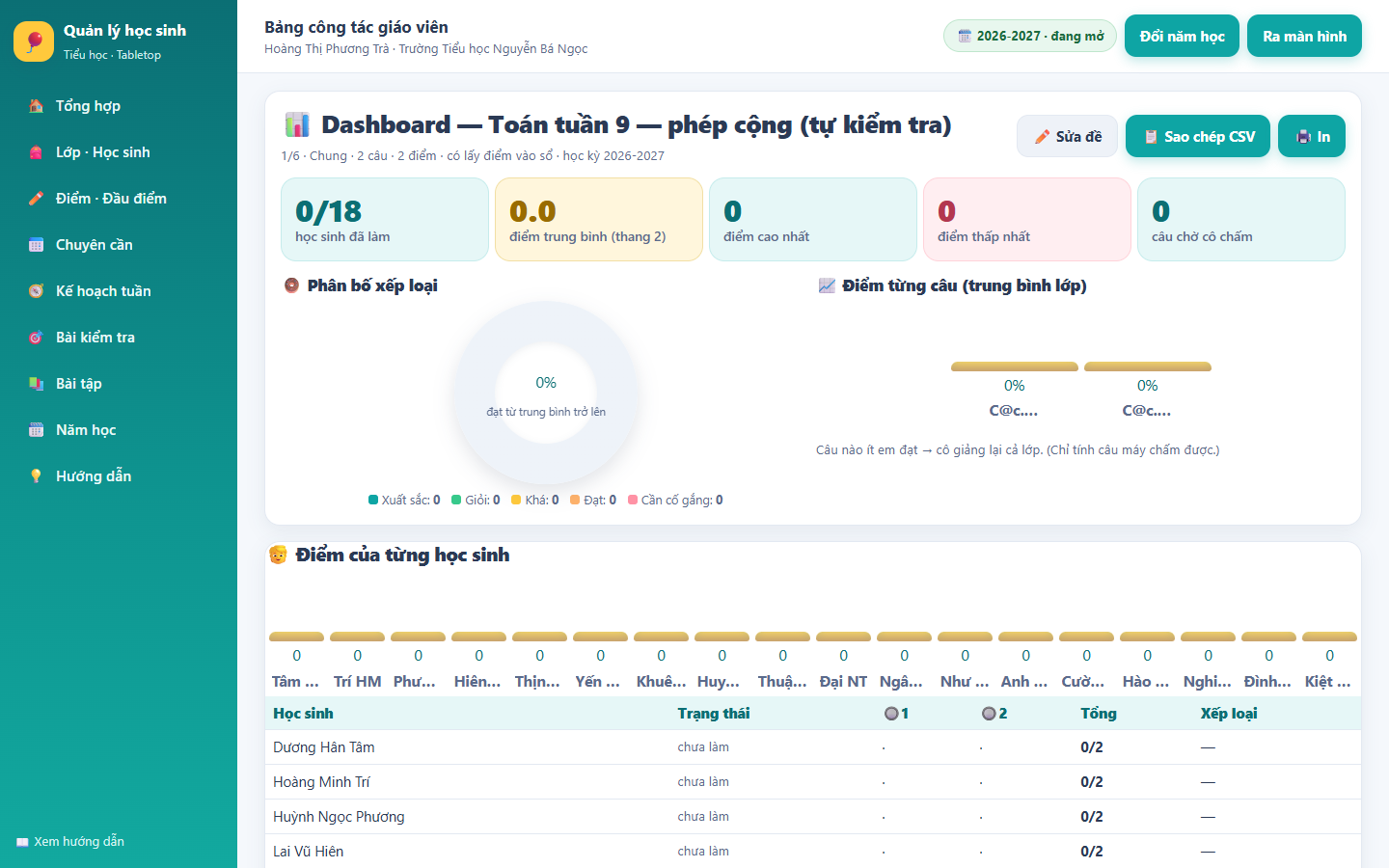
/de-thi/{id}/bao-cao): thẻ số (đã làm · điểm TB · cao/thấp · chờ cô),
donut phân bố xếp loại, cột điểm từng câu (câu nào ít em đạt → giảng lại), bảng điểm từng em
(ô trống = câu tự luận cô gõ điểm), 📋 Sao chép CSV và 🖨️ In.Học sinh không cần mật khẩu, không cần tài khoản: dùng đúng link đã gửi cho phụ huynh. Lớp chỉ học thứ 2 → thứ 6, hai ca ☀️ 07:15–10:35 · 🌤️ 13:30–16:00.
Trên điện thoại: điều hướng chuyển thành lưới 2 cột, mọi ô chạm cao ≥44px, chữ 16px trong ô nhập (iPhone không phóng to khi gõ), bảng dài trở thành dải vuốt ngang (cột tên học sinh luôn ở lại bên trái). Đã nghiệm thu ở khung 430×900: 10/10 màn hình không tràn ngang.
13Mẹo & xử lý nhanh
| Hiện tượng | Cách xử lý |
|---|---|
| Nhập danh sách không nhận cột | Kiểm tra dòng đầu là tiêu đề; dùng import/danh-sach-mau-lop-2A.csv làm chuẩn. |
| Điểm quy đổi khác tính tay | Máy làm tròn 2 số: F × G (10 × 1.2 = 12). |
| Sửa được năm đã khóa | Năm học → Mở khóa, xong khóa lại. |
| Muốn xem lại dữ liệu mẫu | Xóa App_Data/qhs.db rồi chạy lại app (Seed đọc _build/excel_report.json). |
| Ảnh hướng dẫn/cập nhật ảnh | node tools/chup-anh-huong-dan.mjs (cần app đang chạy). |
🖨️ In hướng dẫn này
· bản gốc src/QuanLyHocSinh.App/wwwroot/huong-dan.html · ảnh wwwroot/huong-dan/